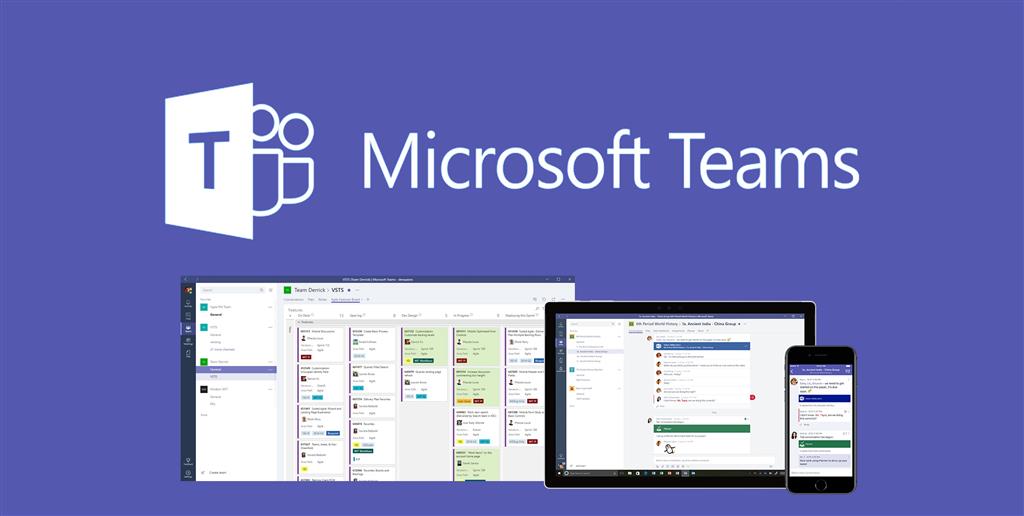
Toplantılar uzuyor, mesajlar dağınık kalıyor ve dosyanın son sürümü kimde belli olmuyorsa sorun çoğu zaman ekipten değil, kullanılan iletişim düzeninden kaynaklanır. Microsoft Teams bu dağınıklığı tek bir merkezde toplar; mesajlaşma, toplantı, dosya paylaşımı ve görev takibini aynı akış içinde birleştirir. Doğru kurduğunda hem zaman kaybını azaltır hem de ekip içi görünürlüğü artırır. Kendi tecrübemle söyleyebilirim ki hibrit çalışan ekiplerde verim düşüşünün ana nedeni araç eksikliği değil, aracın yanlış kurgulanmasıdır. Bu yazıda Teams’in sana ne kazandırdığını, hangi özelliklerin gerçekten iş yükünü hafiflettiğini ve uygulamayı daha verimli kullanmak için hangi adımları atman gerektiğini net örneklerle göreceksin.
Teams tam olarak ne işe yarar ve neden tek başına mesajlaşma aracı değildir?
Microsoft Teams, Microsoft 365 ekosistemi içinde çalışan bir işbirliği platformudur. Ama onu yalnızca kurumsal sohbet aracı gibi görmek büyük hata olur. Teams; anlık mesajlaşma, görüntülü toplantı, kanal bazlı çalışma alanı, ortak dosya düzenleme, takvim entegrasyonu ve görev yönetimini tek yerde toplar.
Bu yapı neden önemlidir? Çünkü ekipler iş akışını ne kadar çok uygulama arasında bölerse o kadar fazla bağlam kaybı yaşar. Harvard Business Review’da yayımlanan araştırmalar, çalışanların gün içinde sık sık kesintiye uğradığını ve odağı yeniden toplamak için ciddi zaman harcadığını gösteriyor. Microsoft’un Work Trend Index raporları da benzer biçimde çalışanların toplantı, sohbet ve e-posta arasında bölündüğünü ortaya koyuyor. Teams’in asıl değeri burada başlar: işin etrafındaki iletişimi işin yapıldığı yerin içine taşır.
Teams’in temel yapı taşlarını doğru anlaman gerekir:
– Ekipler, belirli bir departman, proje ya da çalışma grubu için ana çalışma alanını oluşturur.
– Kanallar, bu ekip içindeki konuları ayırır. Örneğin Pazarlama ekibi içinde İçerik, Tasarım ve Raporlama gibi farklı kanallar açabilirsin.
– Sohbet alanı, bire bir ya da küçük grup iletişimi için hızlı çözüm sunar.
– Toplantılar, takvim ile entegre çalışır ve kayıt, ekran paylaşımı, canlı altyazı gibi özelliklerle ilerler.
– Dosyalar, SharePoint ve OneDrive altyapısıyla saklanır; bu da sürüm takibini kolaylaştırır.
Yıllar süren işbirliği araçları takibim gösteriyor ki Teams’i verimli kullanan ekiplerle kullanamayan ekipler arasındaki fark, özellik sayısından değil yapı disiplininden doğuyor. Rastgele kanal açan ekipler kısa sürede karmaşa yaşar. Her konuya ayrı akış kuran ekipler ise hız kazanır.
Teams uygulamasının başlıca faydaları
Teams’in avantajlarını sadece “iletişimi kolaylaştırır” gibi geniş bir cümleyle anlatmak yetersiz kalır. Asıl faydaları günlük iş akışında somut karşılık üretir.
İletişimi tek merkezde toplar
E-posta, anlık mesajlaşma uygulaması ve toplantı linkleri arasında gidip gelmek yerine tüm iletişimi aynı panelde yönetirsin. Bu yaklaşım bilgiye erişim süresini kısaltır. McKinsey’nin bilgi çalışanları üzerine sık atıf alan araştırmaları, çalışanların bilgi arama ve iç iletişim için iş zamanının kayda değer bölümünü harcadığını gösterir. Teams bu kaybı azaltmak için güçlü bir merkez görevi görür.
Toplantı süreçlerini hızlandırır
Toplantı planlamak, katılımcı eklemek, ekran paylaşmak, kayıt almak ve toplantı notlarını paylaşmak tek akışta ilerler. Özellikle Outlook ile entegre kullanıldığında toplantı koordinasyonu kolaylaşır. Microsoft’un ürün duyuruları ve kullanım verileri, hibrit çalışma düzeninde çevrim içi toplantı araçlarının çok daha yoğun kullanıldığını açık biçimde ortaya koyuyor.
Dosya sürüm karmaşasını azaltır
“Son halifinalv7” gibi dosya isimleri kurumsal hayatın en yorucu problemlerinden biridir. Teams içinde paylaşılan dosyalar SharePoint üzerinde saklandığı için sürüm geçmişini takip edersin, ortak düzenleme yaparsın ve yanlış dosya üzerinde çalışma riskini düşürürsün.
Bölüm bazlı çalışma disiplinini güçlendirir
Her ekip ve kanal belirli bir amaca hizmet ederse bilgi akışı temiz kalır. Satış, insan kaynakları, proje yönetimi ve müşteri destek ekipleri kendi alanlarını daha rahat yönetir. Böylece herkes yalnızca ihtiyacı olan bilgiye ulaşır.
Uzaktan ve hibrit çalışmada görünürlüğü artırır
Ofiste aynı masaya dönüp soru sorma imkânı olmayınca görünürlük kritik hale gelir. Teams durum bilgisi, toplantı takvimi, kanal güncellemeleri ve etiketleme sistemiyle ekip içi senkronu canlı tutar. Stanford’un uzaktan çalışma üzerine yürüttüğü araştırmalar, doğru araçlarla desteklenen esnek çalışma modellerinin performansı olumlu etkileyebildiğini gösteriyor.
Microsoft 365 ekosistemiyle güçlü entegrasyon sunar
Word, Excel, PowerPoint, OneNote, Planner, Forms ve Power BI gibi araçlarla bağlantı kurduğunda Teams yalnızca iletişim uygulaması olmaktan çıkar, çalışma merkezine dönüşür. Özellikle proje raporları, görev atamaları ve hızlı dosya düzenlemeleri için bu entegrasyon ciddi avantaj sağlar.
ABY PU Blog üzerinde üretkenlik araçlarıyla ilgili içeriklere bakan okurların en sık fark ettiği nokta da bu oluyor: tek başına iyi uygulama yok, iyi entegre edilmiş sistem var.
Teams’i verimli kullanmak için doğru kurulum nasıl yapılır?
Teams’in faydasını görmek istiyorsan önce temel mimariyi doğru kurman gerekir. En büyük hata, her talep geldiğinde yeni ekip ya da kanal açmaktır. Bu yöntem kısa süre sonra aradığın şeyi bulmayı zorlaştırır.
Ekip yapısını departman değil amaç odaklı kur
Sadece departman adıyla ekip kurmak çoğu zaman yetmez. Çünkü iş akışı çoğu zaman departmanlar arası ilerler. Daha iyi bir kurgu için şu yaklaşımı kullan:
1. Kalıcı iş alanları için departman ekipleri aç.
2. Süreli işler için proje ekipleri oluştur.
3. Tekrarlayan süreçler için standart kanal isimleri belirle.
4. Arşivlenecek ekipleri önceden tanımla.
Örneğin Pazarlama ekibinde “Sosyal Medya”, “İçerik Takvimi”, “Reklam Operasyonu” gibi kanallar daha işlevsel olur. “Genel 2” ya da “Karışık İşler” gibi isimler bilgi çöplüğüne dönüşür.
Kanal isimlerini kısa ve net seç
Kanal adı, içeriği tek bakışta anlatmalı. Herkesin farklı yorumlayacağı başlıklar yerine görev odaklı isimler seç. Bu küçük görünen adım, uzun vadede arama süresini azaltır.
İyi örnekler:
– Haftalık Raporlar
– Müşteri Geri Bildirimleri
– Ürün Lansmanı
– Eğitim Dokümanları
Zayıf örnekler:
– Diğer
– Yeni Kanal
– Önemli
– Çeşitli
Her kanal için kullanım kuralı tanımla
Kanal açmak yetmez; o kanalın ne için kullanılacağını ilk mesajda yaz. Mesela:
– Bu kanal yalnızca müşteri talepleri için kullanılır.
– Bu alanda sadece onay bekleyen içerikler paylaşılır.
– Haftalık raporlar cuma 16.00’ya kadar burada toplanır.
Bu yöntem ekip içi belirsizliği azaltır. Kendi tecrübemle söyleyebilirim ki kuralsız Teams kullanımı, birkaç hafta içinde sessiz kaosa döner.
Bildirimleri varsayılan ayarda bırakma
Teams’i verimsiz hissettiren en büyük nedenlerden biri bildirim yorgunluğudur. Her mesaj için uyarı almak odağı bozar. Bildirim ayarlarını rolüne göre düzenle:
– Sadece kritik kanalları takip et
– Etiketlendiğin mesajlar için uyarı aç
– Yoğun çalışma saatlerinde gereksiz açılır bildirimleri kapat
– Mobil ve masaüstü bildirimlerini ayrı ayrı optimize et
Microsoft’un üretkenlik odaklı önerilerinde de odak süresi ve bildirim yönetimi önemli yer tutuyor. Çünkü araç iyi olsa bile dikkat dağınıksa verim düşer.
Dosya yönetimini sohbet yerine kanal üzerinden yürüt
Birçok ekip dosyayı özel sohbetten paylaşır, sonra belge kaybolur. Kalıcı iş dosyalarını daima ilgili kanal içine yükle. Bu sayede dosya ile onu açıklayan konuşma aynı bağlam içinde kalır.
Toplantı öncesi ajanda, toplantı sonrası karar notu paylaş
Toplantıların verimli olması için Teams tek başına yeterli değildir; toplantı disiplini gerekir. Toplantıdan önce kısa ajanda paylaş. Toplantıdan sonra üç şeyi yaz:
– Alınan karar
– Sorumlu kişi
– Teslim tarihi
Bu düzen ekip içi takip kalitesini yükseltir.
Teams içinde zaman kazandıran kullanım yöntemleri
Burada asıl farkı oluşturan nokta, özellikleri tanımak değil onları alışkanlığa dönüştürmektir.
Mesaj yerine kanal gönderisini tercih etmen gereken anları bil
Bire bir sohbet hızlıdır ama kurumsal hafızayı zayıflatır. Eğer konu birden fazla kişiyi ilgilendiriyorsa ya da daha sonra tekrar bakılacaksa bunu kanal gönderisi olarak paylaş. Böylece bilgi kişide değil ekipte kalır.
Şu durumlarda kanal gönderisi daha doğru seçimdir:
– Proje kararı duyuracaksan
– Takvimi etkileyen güncelleme paylaşacaksan
– Dosya revizyonu isteyeceksen
– Bir sürecin son halini ekibe bildireceksen
Etiketleme kültürünü ölçülü kullan
Herkesi sürekli etiketlemek hız değil, gürültü üretir. Yalnızca gerçekten aksiyon alması gereken kişiyi etiketle. Büyük ekiplerde rol bazlı etiketler kurmak da faydalıdır. Örneğin tasarım ekibi, satış liderleri ya da saha destek grubu gibi.
Arama çubuğunu aktif kullan
Teams içinde eski bir dosya, konuşma ya da kişi ararken manuel tarama zaman kaybettirir. Arama çubuğu; kişi, kelime, dosya adı ve tarih bazlı sonuçlar sunar. Bu alışkanlık özellikle büyük organizasyonlarda ciddi zaman kazandırır.
Toplantı kayıtları ve notlarını sistemli sakla
Sık tekrar eden toplantılarda kayıt ve özet düzeni çok işine yarar. Her toplantı sonrası:
– Kısa karar özeti paylaş
– Kayıt bağlantısını ilgili kanala ekle
– Görevleri Planner ya da To Do ile eşleştir
Böylece toplantı sadece konuşulan değil, takip edilen bir süreç haline gelir.
Durum bilgisini aktif yönet
Meşgul, toplantıda, odakta ya da uygun durumları ekip iletişimini doğrudan etkiler. Bu küçük detay, gereksiz kesintiyi azaltır. Özellikle yönetici, editör, geliştirici ya da müşteri temsilcisi gibi yüksek odak isteyen işlerde bu görünürlük önemli katkı sağlar.
Gerçek iş akışında işe yarayan pratik kullanım alışkanlıkları
Teams’i iyi kullanan ekiplerin ortak noktası teknoloji bilgisi değil, tekrar eden doğru davranışlardır. Yıllar süren içerik ve ekip yönetimi deneyimim gösteriyor ki aşağıdaki alışkanlıklar kısa sürede fark yaratır.
Haftalık tek bir kontrol kanalı oluştur
Her hafta farklı yerlerde rapor toplamak yerine tek bir kanal aç. Ekip üyeleri aynı formatta bilgi girsin:
– Bu hafta tamamlanan işler
– Geciken işler
– Önümüzdeki hafta önceliği
– Destek ihtiyacı
Bu yaklaşım yöneticinin görünürlüğünü artırır, ekip üyesinin de hazırlık süresini kısaltır.
Toplantısız çalışma blokları belirle
Teams sürekli açıkken herkes her an ulaşılabilir hisseder. Bu durum üretimi yavaşlatır. Gün içinde belirli saatleri odak çalışması için kapat. Takvime odak süresi ekle, durum bilgisini güncelle ve ekip kuralı haline getir.
Yeni başlayan çalışanlar için sabit bir kanal aç
Oryantasyon sürecinde belgeler, eğitim videoları, şirket içi süreçler ve sık sorulan sorular tek yerde toplansın. Böylece yeni çalışan aynı soruları tekrar tekrar sormaz, ekip de zaman kazanır.
Dosya adlandırma standardı belirle
Aynı dosyaya herkes farklı isim verirse Teams içindeki düzen de bozulur. Basit ama etkili bir format belirle:
– Tarihprojeadısürüm
– Departmanbelgetipitarih
– Müşteriadıiçerik_durumu
Bu düzen arama kolaylığı sağlar.
Kanal sabitleme ve sekme kullanımını hafife alma
En çok kullanılan kanalları sabitle. Sık başvurduğun dosyaları, raporları ya da planlama tablolarını sekme olarak ekle. Erişim süresi düştüğünde ekip içi akış hızlanır.
ABY PU Blog okurları için özellikle şu tavsiye çok işe yarar: içerik takvimi, onay süreci ve yayın planını ayrı uygulamalara bölmek yerine Teams kanalı içinde sabit sekmelerle toplamak operasyon yükünü ciddi biçimde azaltır.
Teams kullanırken sık yapılan hatalar ve bunların etkisi
İyi araç, kötü kullanım yüzünden verimsiz görünebilir. Teams’te en sık karşılaştığım hatalar şunlar:
Her konuyu özel mesajda yürütmek
Bu alışkanlık bilgi kaybı üretir. Kişi izne çıktığında ya da ekip değiştiğinde geçmiş konuşmalara erişim zorlaşır.
Amaçsız kanal çoğaltmak
Kanal sayısı arttıkça düzen artmaz. Tersine, dikkat bölünür ve kullanıcılar hangi başlığı takip edeceğini şaşırır.
Toplantıları belgelenmeden kapatmak
Karar notu olmayan toplantı tekrar toplantı doğurur. Bu da zaman kaybını büyütür.
Dosyaları masaüstünde tutup Teams’e sadece bağlantı atmak
Bu yaklaşım erişim sorunu yaratır. Dosyanın kendisini ortak alanda tutmak daha güvenli ve sürdürülebilir olur.
Bildirimleri yönetmemek
Sürekli uyarı almak, Teams’i faydalı araç olmaktan çıkarıp dikkat dağıtıcı unsura dönüştürür.
Sıkça Sorulan Sorular
Teams ile Zoom aynı şey mi?
Hayır. Zoom daha çok toplantı odağında öne çıkar. Teams ise toplantının yanında sohbet, dosya paylaşımı ve ekip işbirliği alanlarını da tek yerde birleştirir.
Teams küçük ekipler için uygun mu?
Evet. Küçük ekipler doğru kanal yapısı kurarsa iletişimi ve dosya düzenini daha kolay yönetir.
Teams ücretsiz kullanılabilir mi?
Microsoft dönem dönem farklı ücretsiz ve ticari planlar sunar. İhtiyacına göre güncel planları Microsoft’un resmi sayfasından kontrol etmen en doğru yoldur.
Teams bildirimleri nasıl daha az yorucu hale gelir?
Sadece kritik kanalları takip et, etiket bildirimlerini açık tut, gereksiz masaüstü uyarılarını kapat ve odak saatlerinde bildirimlerini sınırla.
Dosya paylaşımı için sohbet mi yoksa kanal mı daha iyi?
Kalıcı ve ekipçe erişilmesi gereken dosyalar için kanal daha iyi seçimdir. Geçici ve bire bir dosya iletiminde sohbet kullanılabilir.
Teams toplantıları neden uzar?
Ajanda eksikliği, net sorumlu atanmaması ve toplantı sonrası karar notu paylaşılmaması süreyi uzatır.
Teams verimliliği artırır mı?
Evet, ama ancak doğru yapı, net kanal kuralları ve disiplinli kullanım ile artırır. Uygulamanın kendisi tek başına mucize yaratmaz.
Eğer Teams’i kullanıyor ama hâlâ mesaj karmaşası yaşıyorsan önce bir ekibini seç, kanal yapısını sadeleştir ve bir hafta boyunca sadece kararları kanal gönderisiyle paylaşmayı dene. En çok zorlandığın nokta bildirim yönetimi mi, dosya düzeni mi, yoksa toplantı akışı mı? Yorumlarda yaz, birlikte en doğru kullanım düzenini netleştirelim.